Sabtu, 27 Desember 2014

Artikel Microsoft Power Point

ARTIKEL MICROSOFT POWER POINT
  • Sejarah
Aplikasi Microsoft PowerPoint ini pertama kali dikembangkan oleh Bob Gaskins dan Dennis Austin sebagai Presenter untuk perusahaan bernama Forethought, Inc yang kemudian mereka ubah namanya menjadi PowerPoint. Pada tahun 1987, PowerPoint versi 1.0 dirilis, dan komputer yang didukungnya adalah Apple Macintosh. PowerPoint kala itu masih menggunakan warna hitam/putih, yang mampu membuat halaman teks dan grafik untuk transparansi overhead projector (OHP). Setahun kemudian, versi baru dari PowerPoint muncul dengan dukungan warna, setelah Macintosh berwarna muncul ke pasaran. Microsoft pun mengakuisisi Forethought, Inc dan tentu saja perangkat lunak PowerPoint dengan harga kira-kira 14 Juta dolar pada tanggal 31 Juli 1987. Pada tahun 1990, versi Microsoft Windows dari PowerPoint (versi 2.0) muncul ke pasaran, mengikuti jejak Microsoft Windows 3.0. Sejak tahun 1990, PowerPoint telah menjadi bagian standar yang tidak terpisahkan dalam paket aplikasi kantoran Microsoft Office System (kecuali Basic Edition).
Versi Baru Baru Ini =
Versi terbaru adalah Microsoft Office PowerPoint 2010 (PowerPoint 14), yang dirilis pada bulan Juni 2010, yang merupakan sebuah lompatan yang cukup jauh dari segi antarmuka pengguna dan kemampuan grafik yang ditingkatkan. Selain itu, dibandingkan dengan format data sebelumnya yang merupakan data biner dengan ekstensi *.ppt, versi ini menawarkan format data XML dengan ekstensi *.pptx.
  • Pengertian
Microsoft PowerPoint 2007 adalah program aplikasi untuk membuat presentasi secara elektronik yang handal. Presentasi Power Point dapat terdiri dari teks, grafik, objek gambar, clipart, movie, suara dan objek yang dibuat program lain. Program ini pun dapat dicetak secara langsung menggunakan kertas, atau dengan menggunakan transparansi untuk kebutuhan presentasi melalui Overhead, serta dapat dicetak untuk ukuran slide film. Apabila dibutuhkan dibagikan kepada audiens sebagai bahan pendukung dalam presentasi, maka kita dapat mencetaknya seperti notes, handout dan outline. Kita juga dapat menampilkan presentasi secara online baik melalui internet maupun intranet.
Tampilan Ms. PowerPoint 2007 mengalami perubahan yang cukup signifikan dibandingkan versi sebelumnya. Pada dasarnya semua tools yang ada pada Ms. PowerPoint 2007 juga ada versi yang belumnya, tetapi tampilannya sangat berbeda dan terdapat beberapa fitur tambahan. Jika Anda telah menguasai Ms. PowerPoint sebelumnya, maka Anda akan lebih mudah untuk mempelajari kembali penggunannya pada Ms. PowerPoint 2007.
  • Manfaat Microsoft PowerPoint
Manfaat Microsoft PowerPoint dalam presentasi adalah sebagai berikut:
-materi yang disampaikan menjadi lebih menarik
-materi yang disampaikan mudah di mengerti
-materi yang disampaikan jelas
-membantu dalam pembuatan slide, outline presentasi, presentasi elektronika, menampilkan slide yang dinamis, termasuk clip art yang menarik, yang semuanya itu mudah ditampilkan di layar monitor komputer.
  • Cara membuat slide PowerPoint
1. New Blank Presentation
Langkah – langkah yang dapat dilakukan dalam membuat slide :
a) Membuat text
1) Membuat judul
Klik pada tulisan “Click to add title” lalu ketikkan judul presentasi
2) Membuat textbox pada click to add text
_ Klik icon
_ Klik pada bagian dari slide yang ingin ditambahkan tulisan
3) Menggunakan Bullet and Numbering
_ Klik area textbox yang ingin menggunakan Bullet and Numbering lalu klik Format > Bullets and Numbering > pilih yang akan digunakan
_ Bila telah selesai maka klik di luar area textbox
4) Membuat WordArt
_ Klik Insert > Picture > WordArt atau cari icon Insert WordArt pada Drawing Toolbar
_ Pilih 1 model kemudian klik OK
_ Muncul kotak dialog seperti gambar 3 di bawah ini, lalu ketikkan tulisan yang diinginkan lalu klik OK
b) Menampilkan gambar
1) Klik Insert > Picture lalu pilih Clip Art bila gambar yang ingin digunakan adalah gambar yang disediakan oleh Microsoft Office atau pilih From File bila ingin menggunakan gambar koleksi pribadi
(untuk memilih akan muncul kotak dialog open kemudian cari lokasi filenya sampai ditemukan filenya)
2) Atur sesuai keinginan lalu klik di bagian lain slide yang tidak ada gambar tersebut
c) Memberikan Background
1) Klik kanan pada bagian slide yang kosong
2) Pilih Background
3) Muncul kotak dialog
_ Pilih More Colors dengan menklik drop down untuk mengatur warna yang diinginkan
_ Pilih Fill Effect dengan menklik drop down untuk mengatur efek yang diinginkan dengan memilih pola gradient/texture/pattern yang diinginkan
4) Pilih Apply untuk memberi background pada 1 lembar slide yang sedang dipilih itu saja atau Apply to All untuk memberi background pada seluruh slide
d) Menambah Slide Presentasi
1) Klik icon pada formatting toolbar
2) Pilih salah satu tipe slide yang diinginkan
e) Menghapus Slide Presentasi
1) Pilih Slide yang akan dihapus dengan cara mengklik slide tersebut pada Outline Slide
2) Tekan Delete pada Keyboard
f) Memberi Animasi
1) Klik kanan text atau objeknya
2) Klik Custom Animation
3) Pilih effects untuk memberikan animasi pada text atau objek yang diinginkan
g) Menambahkan Slide Transition
1) Klik bagian slide di luar textbox lalu klik kanan pilih Slide Transition atau klik Slide Show pada Menu Bar lalu pilih Slide Transition
2) Lalu pilih jenis yang diinginkan pada tiap slide
3) Sesuaikan komponen lainnya seperti pada pemberian animasi
h) Membuat tabel
1) Klik Insert pada Menu Bar lalu pilih table
2) Isikan jumlah baris dan kolom tabel yang akan dibuat pada kotak dialog yang muncul
3) Untuk melakukan pengesetan lebih lanjut terhadap tabel yang ada dapat dilakukan dengan men-“double click” tabel tersebut atau mengklik kanan pada bagian garis tabel tersebut dan memilik
“Borders and Fill”
i) Membuat diagram
1) Klik Insert pada Menu Bar lalu pilih chart
2) Secara otomatis akan nampak tampilan
3) Perubahan terhadap nama, jumlah, maupun data-data lain hanya dengan mengganti isi dari tabel pada Datasheet tersebut dan secara otomatis diagramnya akan ikut berubah mengikuti data pada tabel
Data sheet
4) Bila sudah selesai klik di luar area Datasheet maka akan diperoleh grafik yang diinginkan (untuk mengeditnya kembali dapat dilakukan dengan me-“double click” diagram tersebut)
5) Untuk melakukan pengaturan lainnya dapat dilakukan dengan mengklik kanan bagian-bagian diagram sehingga tampilannya akan dapat disesuaikan sesuai keinginan
_ 3D View (untuk mengatur posisi chart secara keseluruhan)
_ Chart Type (untuk mengatur jenis diagram yang diinginkan)
_ Chart Option (untuk pemberian nama sumbu, legenda, label)
j) Menambahkan file video
1) Klik Insert pada Menu Bar lalu klik Movies and Sounds lalu pilih yang diinginkan
2) Setelah memilih file maka akan keluar kotak dialog apakah ingin movie langsung dijalankan atau harus di klik terlebih dahulu maka pilihlah sesuai kebutuhan
k) Membuat Hyperlink
1) Klik kanan bagian yang ingin di Hyperlink lalu pilih Hyperlink
2) Isikan alamat tujuan yang ingin dituju
l) Menampilkan Slide (Slide Show)
1) Klik icon Slide Show
2) Hasil slide-slide yang telah dibuat akan ditampilkan sesuai dengan apa yang telah diatur
3) Untuk keluar dari Slide Show tekan End Show
  • Fungsi dari Tools dalam Ms. PowerPoint 2007
Terdapat perbedaan istilah yang digunakan Ms. PowerPoint 2007 dibandingkan versi sebelumnya, antara lain penggunaan istilah Ribbon Tabs untuk menggantikan menubar dan Ribbon untuk kumpulan toolbar (tools group).
1. Fungsi Utama Tombol Ms. Office (Ms. Office Button)
Ms. Office Button berisi fungsi-fungsi utama dari File, antara lain : New, Open, Save, Save as, Prit, Prepare, Send & Publish.
2. Quick Access Toolbar berisi shortcut untuk fungsi Save, Undo, and Repeat.
Shortcut ini dapat ditambah dengan mengklik panah di sebelah kanan.
Jika kita mengaktifkan seluruh menu yang ada di pilihan Customize Quick Access Toolbar, maka shortcutnya akan aktif pada Quick Access Toolbar, seperti
gambar berikut ini :
3. Ribbon Tabs
Setiap Ribbon Tab akan menampilkan Ribbon yang berisi beberapa set dari Tool Groups. Ribbon tabs dalam Ms. PowerPoint 2007 antara lain : Home, Insert, Design, Animations, Slide Show, Review, dan View.
a. Ribbon Tab Home
Pada gambar 1.8, pilihan pada Ribbon Tab Home, kemudian akan muncul Ribbon yang terdiri dari beberapa tool group, antara lain : Clipboard, Slides, Font, Paragraph, Drawing dan Editing, yang berfungsi untuk mengatur format slide dan isinya.
  • Clipboard, terdapat tombol copy, paste, cut, dan format painter.
  • Slide, terdapat tombol add slide, layout, reset dan delete.
  • Paragraph, terdapat tombol untuk mengatur perataan (alignment), bullet
and numbering, line spacing, dan beberapa tombol untuk mengatur paragraph.
  • Drawing, terdapat tombol Text Box, Austoshape, Arrange, Quick Styles, Shape Fill, Shape Outline, dan Shape Effects.
  • Editing, terdiri dari tombol Find, Replace, dan Select.
b. Ribbon Tab Insert
Ribbon tab Insert terdiri dari beberapa tool group, antara lain :
  • Tables, perintah untuk menambahkan table pada tampilan slide Anda.
  • Illustrations, terdapat tombol-tombol yang bisa Anda gunakan untuk menyisipkan gambar, clipart, photo album, shapes, smartart, dan chart (grafik).
  • Links, tombol-tombol pada tool group ini dapat digunakan untuk membuat link pada slide.
  • Media Clips, untuk memperkaya tampilan slide Anda, maka anda dapat menambahkan file sound (suara) atau movie (film).
c. Ribbon Tab Design
Jika anda mengklik Ribbon tab Design, maka akan muncul Ribbon dengan beberapa tool group, antara lain : Page Setup, Themes, dan Background, berfungsi untuk mendesain slide Anda.
  • Page Setup, terdapat tombol untuk mengatur orientasi dari slide, apakah anda akan menggunakan orientasi portrait atau landscape.
  • Themes, Anda bisa menggunakan pilihan desain yang sudah disiapkan oleh Ms. PowerPoint 2007untuk slide Anda.
  • Background, untuk memperindah slide yang Anda buat, anda bisa menata latar belakang slide Anda dengan menggunakan menu pada toolgroup ini.
d. Ribbon Tab Animations
Pada Ribbon Tab Animations, Anda bisa menambahkan berbagai macam bentuk animasi pada slide Anda. Terdapat 3 tool group yang bisa Anda gunakan, antara lain :
  • Preview, tombol ini dipergunakan untuk melihat hasil dari animasi yang Anda berikan untuk slide Anda.
  • Animations, Anda dapat memilih animasi bagi objek yang ada pada slide, terdiri dari animate dan custom animations.
  • Transition to This Slide, untuk memebrikan slide pada perpindahan slide yang Anda buat.
e. Ribbon Tab Slide Show
Ribbon Tab Slide Show terdiri dari beberapa tool group, antara lain :
  • Start Slide Show, untuk menentukan dari mana slide Anda dijalankan, apakah dari awal (from beginning) atau dari slide yang sedang aktif (from current slide show) atau pilihan Anda sendiri (custom slide show).
  • Set Up, pada tool group ini terdapat tombol yang bisa digunakan untuk menyembunyikan slide (hide slide), merekam narasi (record narration) dan menentukan urutan slide (rehearse timings) yang akan ditampilkan.
  • Monitors, Anda bisa mengatur resolusi dari slide presentasi Anda pada tool group ini
f. Ribbon Tab Review
Terdapat tiga tool group pada Ribbon Tab ini, antara lain :
  • Proofing, digunakan untuk melakukan pengecekan pada tata tulis yang Anda buat di slide.
  • Comments, Anda bisa memberikan catatan pada slide yang Anda buat.
  • Protect, Anda bisa menggunakannya untuk melindungi slide presentasi yang Anda buat.
4. Dialog Box Launcher
Apabila Anda meng-klik Dialog Box Launcher berupa panah kecil di sudut sebalah kanan bawah tools Group, maka akan teruka Dialog Box yang mempunyai pilihan dan setting dari toolgroup tersebut.
Menyimpan Dokumen Ms. PowerPoint 2007
Ada beberapa hal yang perlu diperhatikan apabila Anda akan menyimpan dokumen yang Anda buat, antara lain :
Apabila Anda menyimpan dokumen sebagai Ms. PowerPoint 2007, maka dokumen tersebut tidak dapat dibuka pada Ms. PowerPoint versi sebelumnya.
• Selalu menggunakan Save as untuk menyimpan dokumen, karena akan memudahkan memilih tipe penyimpanan, disesuaikan dengan Ms. PowerPoint yang digunakan dan kebutuhan lainnya.
Langkah-langkah yang harus dilakukan dalam menyimpan dokumen, antara lain :
1. Klik logo/tombol Ms. Office yang ada pada sudut kiri atas lembar kerja, kemudian
pilih Save as. Ms. Office Button >> Save as
  1. PowerPoin Presentation, Anda dapat menyimpan dokumen yang anda buat sesuai dengan format Ms. PowerPoint 2007 (*.pptx)
  2. PowerPoint Show, Anda menyimpan dokumen yang Anda buat dimana jika Anda mengaktifkannya maka akan terbuka sebagai tampilan Slide Show.
  3. PowerPoint 97-2003 Presentation, Menyimpan copy dari presentasi yang anda buat dengan format yang dapat dibuka di PowerPoint 97-2003.
  4. Find Add-Ins for other file format, Anda dapat menyimpan dokumen yang Anda buat dalam bentuk file formet yang lain, misalkan pdf dan xps.
  5. Other Formats, membuka dialog box Save as, untuk memilih dari semua tipe file format yang tersedia atau memungkinkan.
  • Menyisipkan gambar dan foto
    1. Membuat Gambar
Untuk mulai menggambar, klik menu View, Slide dan klik menu View, Toolbars, Drawing Toolbars. PowerPoint telah menyediakan fasilitas pembuatan gambar, caranya klik tombol AutoShapes pada Toolbar Drawing. Ada enam pilihan bangun, yaitu; Lines (macam-macam garis), Basic Shapes (bangun sederhana), Block Arrows (macam-macam panah), Flowchart (simbol-simbol diagram alir), Stars and Banners (bintang dan banner), dan Callouts (kotak keterangan gambar). Arahkan pointer kemasing-masing pilihan untuk melihat isinya.
    1. Mengatur Posisi Objek Pada Slide
Kita bisa menggunakan fasilitas ini dengan mengklik tombol Draw, Align or Distribute (Bila menu ini nonaktif, klik pilihan Relative to Slide untuk mengaktifkannya). Klik tombol yang sesuai dengan keinginan kita.
    1. Menyisipkan Foto
Kita dapat langsung menyisipkan foto kedalam slide, caranya: tempatkan pointer mouse kebagian document yang ingin disisipi, kemudian klik menu Insert, Picture, From File.
    1. Menyisipkan Media Audio Visual
Media audio visiual seperti movie, sound, lagu, animasi dan atau suara yang langsung bila hardware komputer yang tersedia memungkinkan. Langkah penyisipan melalui tandar toolbar Insert sebagai berikut Selain objek penyisipan tersebut di atas, masih terdapat banyak objek lain yang dapat disisipkan dalam slide PowerPoint seperti terlihat pada pilihan menu Insert gambar 21. Objek lain yang dapat disisipkan diantaranya adalah, Organisation Chart, Tabel, Diagram, Chart dan sebagainya. Sisipan dokumen lain dapat dilakukan pula dari Ms Word dan atau Ms Exel melalui menu Insert, Object dan klik pilihan objek sumber lain yang diinginkan.

Senin, 10 November 2014

tugas aplikom (A1314004) Afina Khirfiana_A


Fungsi =VLOOKUP dan Fungsi =HLOOKUP dan

Cara Menggunakan Rumus VLOOKUP dan HLOOKUP PADA MS EXCEL

By afina khirfiana| November 11, 2014
1. Fungsi =VLOOKUP
    Fungsi ini singkatan dari vertikal look up yang digunakan untuk membaca tabel data yang disusun secara tegak lurus (vertikal).
    Bentuk umum dari fungsi =vlookup adalah sebagai berikut :
=vlookup(sel kunci; range tabel; no kolom)
contoh dari penggunaan rumus VLOOKUP yaitu seperti gambar dibawah ini :


2. Fungsi =HLOOKUP
    Fungsi ini singkatan dari horizontal look up yang digunakan untuk membaca tabel data yang disusun secara horizontal.
    Bentuk umum dari fungsi =hlookup adalah sebagai berikut :
=hlookup(sel kunci;range tabel; no kolom)
 contoh dari penggunaan rumus HLOOKUP yaitu sebagai gambar dibawah ini :


Perbedaan antara vlookup dan hlookup yaitu dilihat dari tabel masternya.


3.   Gabungan Formula IF dan VLOOKUP  RIGHT
Formula (fungsi) VLOOKUP merupakan Formula bantuan references. Formula VLOOKUP digunakanuntuk menghasilkan nilai pada tabel secara vertikal (menggunakan kolom) sama halnya dengan HLOOKUP namun menghasilkan nilai secara Horizontal (menggunakan row), sedangkan RIGHT dugunakan untuk mengambil beberapa karakter dari data Microsoft Exel yang dimulai dari kanan.
    Penulisan Formula (fungsi) VLOOKUP
    =VLOOKUP(lookup_value;table_array;col_index_num;range_lookup)
    Dimana : 
        Lookup_value = nama_barisTable_array = tabel  (tabel yang diambil datanya)
        Col_index_num = kolom (kolom keberapa yang ingin diisi)
        Range_lookup = biasanya tidak digunakan (untuk memaksimalkan kinerja formula kita dapat tulis angka 0).

Penulisan Formula (fungsi) RIGHT
=RIGHT(text;[num_chars])
Dimana : 
    Text = nama baris yang ingin diambil datanya (karakternya)
    [num_chars] = jumlah karakter yang ingin diambil


Gambar 2.4.1 – VLOOKUP dan RIGHT
Perhatikan Gambar 2.4.1 – VLOOKUP dan RIGHT diatas, gabungan Fungsi VLOOKUP dan RIGHT

Untuk VLOOKUP
=VLOOKUP(RIGHT(A5;1);$F$13:$G$15;2;0)
 Dimana cell RIGHT(A5;1) adalah Lookup_value, $F$13:$G$15 adalah Table_array,  2 adalah Col_index_num dan 0 adalah range_lookup dimana tutorial berikut ini tidak ada yang menggunakan range jadi kita beri 0.

Untuk RIGHT
= RIGHT(A5;1)
Dimana A5 adalah Text, 1 adalah [num_chars]


4.   Gabungan Formula IF dan HLOOKUP  LEFT Part I
Formula (fungsi) HLOOKUP merupakan Formula bantuan references. Formula HLOOKUP digunakanuntuk menghasilkan nilai pada tabel secara Horizontal (menggunakan baris), sedangkan LEFT dugunakan untuk mengambil beberapa karakter dari data Microsoft Exel yang dimulai dari kiri.
 Penulisan Formula (fungsi) HLOOKUP
=VLOOKUP(lookup_value;table_array;row_index_num;range_lookup)
Dimana :
    Lookup_value = nama_baris
    Table_array = tabel  (tabel yang diambil datanya)
    Row_index_num = kolom (baris keberapa yang ingin diisi)
    Range_lookup = biasanya tidak digunakan (untuk memaksimalkan kinerja formula kita dapat tulis angka 0).

Penulisan Formula (fungsi) LEFT
=LEFT(text;[num_chars])
Dimana :
    Text = nama baris yang ingin diambil datanya (karakternya)
    [num_chars] = jumlah karakter yang ingin diambil


 Gambar 2.5.1 – HLOOKUP dan LEFT
Perhatikan Gambar 2.5.1 – HLOOKUP dan LEFT diatas, gabungan Fungsi HLOOKUP dan LEFT

Untuk HLOOKUP
=HLOOKUP(LEFT(A5;1);$B$12:$D$13;2;0)
 Dimana LEFT(A5;1) adalah Lookup_value, $B$12:$D$13 adalah Table_array,  2 adalah Row_index_num dan 0 adalah range_lookup dimana tutorial berikut ini tidak ada yang menggunakan range jadi kita beri 0.

Untuk LEFT
= LEFT(A5;1)
Dimana A5 adalah Text, 1 adalah [num_chars]

Cara menggunakan rumus vlookup dan hlookup - Fungsi VLOOKUP digunakan untuk menampilkan data dari sebuah tabel yang disusun dalam format vertikal. Bentuk penulisan fungsinya =VLOOKUP(lookup_value,tabel_array,col_index_num) atau bisa juga dibaca =VLOOKUP(Nilai Kunci, letak table, nomor kolom). Sedangkan fungsi HLOOKUP digunakan untuk menampilkan data dari sebuah tabel yang disusun dalam format horizontal. Bentuk penulisan fungsinya=HLOOKUP(lookup_value,tabel_array,row_index_num) atau bisa juga dibaca =HLOOKUP(nilai kunci, letak table, nomor baris).
Contoh Soal VLOOKUP dan HLOOKUP
Bukalah ms.word excel anda lalu ketikkan soal di bawah ini :
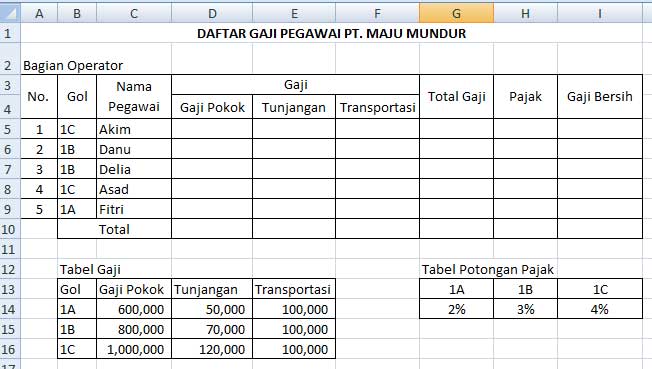
gambar vlookup hlookup 1
Melihat contoh soal di atas, yang harus anda isikan adalah menghitung gaji pokok, tunjangan, transportasi, total gaji, pajak, gaji bersih dan total.
1. Menghitung Gaji pokok
Untuk menghitung gaji pokok gunakan fungsi vlookup di sel D5. Setelah mengisi formula disel D5, copy formula atau drag hingga sel D9. Bentuk penulisan fungsinya sama dengan yang telah dijelaskan sebelumnya, yaitu, =VLOOKUP(lookup_value, table_array, col_index_num).
Yang perlu anda ketahui lookup_value, diisi dengan nilai sebagai dasar (nilai kunci) pembacaan tabel data. Table_array merupakan range data yang disusun tegak atau vertikal yang berfungsi sebagai tabel yang pembantu yang akan dibaca. Col_index_num, nomor urut kolom untuk pembacaan tabel yang dimulai dari kolom paling kiri.
Catatan: karena posisi “tabel gaji” yang akan dibaca diposisinya tetap, untuk menghindari kesalahan pada saat copy formula atau drag tambahkan $, untuk mengabsolutkan sel/range. Proses pengerjaannya bisa anda lihat seperti gambar di bawah ini :
gambar vlookup hlookup 2
2. Menghitung Tunjangan
Untuk menghitung tunjangan gunakan fungsi VLOOKUP di sel E5. Setelah mengisi formula di sel E5, copy formula atau drag hingga sel E9. Seperti gambar di bawah ini:
gambar vlookup hlookup 3
3. Menghitung transportasi
Gunakan fungsi VLOOKUP di sel F5. Setelah mengisi formula di sel F5, copy formula atau drag hingga sel F9. Lihat gambar di bawah ini, untuk hasilnya:
gambar vlookup hlookup 4
4. Menghitung total gaji
Untuk menghitung total gaji gunakan fungsi SUM. Setelah mengisi formula di sel G5, copy formula atau drag hingga sel F9. Atau bisa juga dengan langsung menjumlahkannya di sel G5 menjadi seperti ini:=D5+E5+F5, kemudian copy ke bawah.
5. Menghitung Pajak
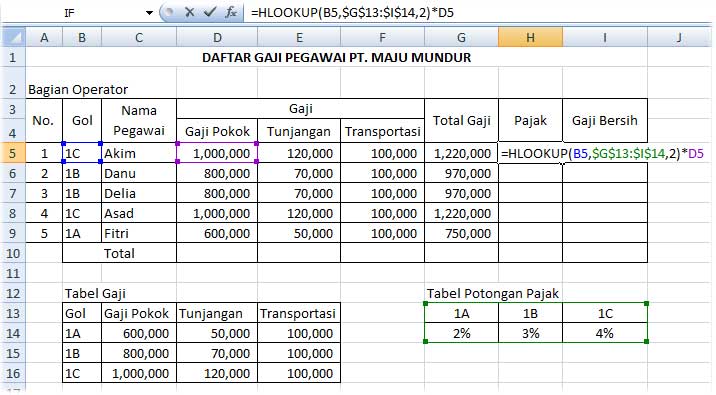
Untuk menghitung pajak gunakan fungsi HLOOKUP di sel H5, copy formula atau drag hingga sel H9. Seperti gambar di bawah ini.
gambar vlookup hlookup 5
6. Menghitung Gaji Bersih
Gunakan fungi SUM di sel i5 seperti ini =sum(G5-H5), copy formula atau drag hingga sel I9. Atau anda juga bisa gunakan perintah =G5-H5, kemudian copy atau drag ke bawah sampai sel I9.
Perintah terakhir adalah menghitung “total” masing-masing bagian yang telah Anda kerjakan sebelumnya, dengan menggunakan fungsi SUM di sel D10, copy formula atau drag ke samping kanan sampai ke I10. Hasil akhir semua pengerjaan di atas, bisa di lihat seperti gambar di bawah ini:
gambar vlookup hlookup 6

Minggu, 06 Oktober 2013


AFINA KHIRFIANA
A1314004
KELAS A

RUMUS-RUMUS KIMIA
Dalam mempelajari fungsi trigonometri sering banyak yang merasa kesulitan, padahal jika kita mengetahui konsep dasarnya itu tidak akan terjadi. Bentuk soal seperti apapun kita akan dapat kerjakan yang penting kita mengetahui konsep dasarnya. Trigonometri (dari bahasa Yunani trigonon = tiga sudut dan metro = mengukur) adalah sebuah cabang matematika yang berhadapan dengan sudut segitiga dan fungsi trigonometrik seperti sinus, cosinus, dan tangen. Dasar dari Trigonometri adalah Konsep kesebangunan segitiga siku-siku. Sisi-sisi yang bersesuaian pada dua bangun datar yang sebangun memiliki perbandingan yang sama. Pada geometri Euclid, jika masing-masing sudut pada dua segitiga memiliki besar yang sama, maka kedua segitiga itu pasti sebangun. Hal ini adalah dasar untuk perbandingan trigonometri sudut lancip. Konsep ini lalu dikembangkan lagi untuk sudut-sudut non lancip (lebih dari 90 derajat dan kurang dari nol derajat).
SINUS
Sinus (lambang: sin; bahasa Inggris: sine) dalam matematika adalah perbandingan sisi segitiga yang ada di depan sudut dengan sisi miring (dengan catatan bahwa segitiga itu adalah segitiga siku-siku atau salah satu sudut segitiga itu 90 derajat). Seperti telah dinyatakan dalam fungsi dasar diatas. Nilai sinus positif di kuadran I dan II dan negatif di kuadran III dan IV.
COSINUS
Kosinus atau cosinus (simbol: cos; bahasa Inggris: cosine) dalam matematika adalah perbandingan sisi segitiga yang terletak di sudut dengan sisi miring (dengan catatan bahwa segitiga itu adalah segitiga siku-siku atau salah satu sudut segitiga itu 90 derajat). Seperti yang telah dinyatakan dalam fungsi dasar diatas. Nilai kosinus positif di kuadran I dan IV dan negatif di kuadran II dan III.
 TANGEN
Tangen (lambang tg, tan; bahasa Belanda: tangens; bahasa Inggris: tangent) dalam matematika adalah perbandingan sisi segitiga yang ada di depan sudut dengan sisi segitiga yang terletak di sudut (dengan catatan bahwa segitiga itu adalah segitiga siku-siku atau salah satu sudut segitiga itu 90 derajat). Nilai tangen positif di kuadran I dan III dan negatif di kuadran II dan IV.


 A. Massa Atom Relatif (Ar) dan Massa Molekul Relatif (Mr)

STOIKIOMETRI ( Kimia Dasar I )
Stoikiometri adalah cabang ilmu kimia yang mempelajari ilmu kuantitatif  dari komposisi zat - zat kimia dan reaksi - reaksinya. Dengan kata lain stoikiometri merupakan “matematika-nya kimia “

1. Hukum Dasar Ilmu Kimia
HUKUM KEKEKALAN MASSA = HUKUM LAVOISIER
     "Massa zat-zat sebelum dan sesudah reaksi adalah tetap".
Contoh:
Magnesium + Klor -> Magnesium Klorida
     1,0 g          2,9                  3,9

2. HUKUM PERBANDINGAN TETAP = HUKUM PROUST
     "Perbandingan massa unsur-unsur dalam tiap-tiap senyawa adalah tetap" 
      Contoh:
          a. Pada senyawa NH3 ------ massa N : massa H  = 1 Ar . N : 3 Ar . H
                                                                                        = 1 (14)  : 3 (1)  
                                                                                              = 14 : 3
          b. Pada senyawa SO3 ------ massa S : massa O  = 1 Ar . S : 3 Ar . O
                                                                                        = 1 (32) : 3 (16) 
                                                                                              = 32 : 48 
                                                                                              = 2 : 3


Keuntungan dari hukum Proust: 
bila diketahui massa suatu senyawa atau massa salah satu unsur yang membentuk senyawa tersebut maka massa unsur lainnya dapat diketahui.

Penyimpangan Hukum Susunan Tetap
 Isotop
            Terdapatnya dua macam senyawa dengan dua macam perbandingan berat misalnya air (perbandingan berat oksigen-hidrogen 8:1) dan “air berat” (perbandingan berat oksigen-hidrogen 8:2), menunjukkan penyimpangan dari hukum susunan tetap.
           

Senyawa non-stoikiometri
            Komposisi rata-rata Ti0 berkisar dari Ti0,70 ke Ti00,7. Senyawa semacam ini (Pb S1,14 dan UO2,12) yang menyimpang dari Hukum Susunan Tetap disebut senyawa Non-Daltonion, Berthollide atau Non-Stoikiometrik.

3. HUKUM PERBANDINGAN BERGANDA = HUKUM DALTON
"Bila dua buah unsur dapat membentuk dua atau lebih senyawa untuk massa salah satu unsur yang sama banyaknya maka perbandingan massa unsur kedua akan berbanding  sebagai bilangan bulat dan sederhana".
Contoh:
Bila unsur Nitrogen dengan oksigen disenyawakan dapat terbentuk,
       NO dimana massa N : O = 14 : 16 = 7 : 8
       NO2 dimana massa N : O = 14 : 32 = 7 : 16
Untuk massa Nitrogen yang sama banyaknya maka perbandingan massa Oksigen pada senyawa
NO : NO2 = 8 :16 = 1 : 2

selain itu, contoh lain yaitu
Nitrogen dan Oksigen dapat membentuk enam macam senyawa.
Perbandingan berat oksigen yang bereaksi dengan satu bagian nitrogen adalah :
  0,57 : 1,14 : 1,74 : 2,28 : 2,86 : 3,42
     1   :    2   :   3    :    4   :    5   :   6
Perbandingan ini merupakan bilangan yang mudah & bulat, jadi sesuai dengan Hukum Kelipatan Perbandingan.

4. HUKUM-HUKUM GAS 
    Untuk gas ideal berlaku persamaan : PV = nRT 
dimana:    P = tekanan gas (atmosfir)
V = volume gas (liter)
n = mol gas
R = tetapan gas universal = 0.082 lt.atm/mol Kelvin
T = suhu mutlak (Kelvin)
 
               
Perubahan-perubahan dari P, V dan T dari keadaan 1 ke keadaan 2 dengan kondisi-kondisi tertentu dicerminkan dengan hukum-hukum berikut :
 
A. HUKUM BOYLE
   
Hukum ini diturunkan dari persamaan keadaan gas ideal dengan
    n1 = n2 dan T1 = T2 ; sehingga diperoleh : P1 V1 = P2 V2


     Contoh: 
Berapa tekanan dari 0 5 mol O2 dengan volume 10 liter jika pada temperatur tersebut 0,5 mol NH3 mempunyai volume 5 liter den tekanan 2 atmosfir ?
Jawab:
P1 V1 = P2 V2    maka    2 x 5 = P2 x 10  →  P2 = 1 atmosfir


B. HUKUM GAY-LUSSAC
"Volume gas-gas yang bereaksi dengan volume gas-gas hasil reaksi bila diukur pada suhu  dan tekanan yang sama, akan berbanding sebagai bilangan bulat dengan sederhana". 

Jadi untuk: P1 = P2 dan T1 = T2 berlaku :  
  Contoh:
Hitunglah massa dari 10 liter gas nitrogen (N2) jika pada kondisi tersebut 1 liter gas hidrogen (H2) massanya 0,1 g.
Diketahui: Ar untuk H = 1 dan N = 14 
  jadi, massa gas nitrogen = 14 gram.

C. HUKUM BOYLE-GAY LUSSAC 
Hukum ini merupakan perluasan hukum terdahulu den diturukan dengan keadaan harga n = n2 sehingga diperoleh persamaan :   P1 . V1 / T1 = P2 . V2 / T2 

D. HUKUM AVOGADRO
"Pada suhu dan tekanan yang sama, gas-gas yang volumenya sama mengandung jumlah molekul yang sama. Dari pernyataan ini ditentukan bahwa pada keadaan STP (0 derajat C, 1 atm) 1 mol setiap gas volumenya 22.4 liter volume ini disebut sebagai volume molar gas. 
 Contoh:
Berapa volume 8,5 gram amoniak (NH3) pada suhu 27 derajat C dan tekanan 1 atm ? (Ar: H = 1 ; N = 14)
 Jawab:
mol amoniak  = ( 8,5 / 17 ) mol = 0,5 mol
Volume amoniak (STP) = 0,5 x 22,4 = 11,2 liter
Berdasarkan persamaan Boyle-Gay Lussac: 
  
Massa Atom Relatif (Ar) suatu unsur dan Massa Molekul Relatif (Mr) suatu senyawa didasarkan pada massa atom isotop C-12.
Mr suatu senyawa adalah jumlah total dari Ar unsur-unsur penyusunnya.

B. KONSEP MOL
Mol dapat dihubungkan dengan massa (gram).dimana 2x1023 = tetapan bilangan Avogadro
Untuk Molekuk Diatomik, Poliatomik
Rumus kimia adalah rumus yang menyatakan lambang atom dan jumlah atom unsur yang menyusun senyawa. Rumus kimia disebut juga rumus molekul, karena penggambaran yang nyata dari jenis dan jumlah atom unsur penyusun senyawa yang bersangkutan.
Berbagai bentuk rumus kimia sebagai berikut:

1. Rumus kimia untuk molekul unsur monoatomik.

Rumus kimia ini merupakan lambang atom unsur itu sendiri.

Contoh : Fe, Cu, He, Ne, Hg.


2. Rumus kimia untuk molekul unsur diatomik.
Rumus kimia ini merupakan penggabungan dua atom unsur yang sejenis dan saling berikatan.

Contoh : H2, O2, N2, Cl2, Br2, I2.

3. Rumus kimia untuk molekul unsur poliatomik.

Rumus kimia ini merupakan penggabungan lebih dari dua atom unsur yang sejenis dan saling berikatan.
Contoh : O3, S8, P4.

4. Rumus kimia untuk molekul senyawa ion

Merupakan rumus kimia yang dibentuk dari penggabungan antar atom yang bermuatan listrik, yaitu ion positif (kation) dan ion negatif (anion). Ion positif terbentuk karena terjadinya pelepasan elektron (Na+, K+, Mg2+), sedangkan ion negatif terbentuk karena penangkapan elektron (Cl-, S2-, SO42-).

Penulisan rumus kimia senyawa ion sebagai berikut.

-Penulisan diawali dengan ion positif (kation) diikuti ion negatif (anion).

-Pada kation dan anion diberi indeks, sehingga didapatkan senyawa yang bersifat netral (jumlah muatan (+) = jumlah muatan (-)).

-Bentuk umum penulisannya sebagai berikut.

Contoh :
Na+ dengan Cl- membentuk NaCl.
Mg2+ dengan Br- membentuk MgBr2.
Fe2+ dengan SO42- membentuk FeSO4.

5. Rumus kimia untuk senyawa biner nonlogam dengan nonlogam.

Penulisan rumus kimia ini berdasarkan kecenderungan atom yang bermuatan positif diletakkan di depan, sedangkan kecenderungan atom bermuatan negatif diletakkan di belakang menurut urutan atom berikut ini.

B � Si � C � S � As � P- N � H � S � I � Br � Cl � O � F

Contoh : CO2, H2O, NH3.

6. Rumus kimia /rumus molekul senyawa organik.

Rumus ini juga menunjukkan jenis dan jumlah atom penyusun senyawa organik yang berdasarkan gugus fungsi masing � masing senyawa.

Contoh :

CH3COOH : asam asetat

CH4 : metana (alkana)

C2H5OH : etanol (alkohol)

7. Rumus kimia untuk senyawa anhidrat.
Anhidrat merupakan sebutan dari garam tanpa air kristal (kehilangan molekul air kristalnya) atau H2O.
Contoh :

CaCl2 anhidrous atau CaCl2.2H2O.

CuSO4 anhidrous atau CuSO4.5H2O.

8. Rumus kimia untuk senyawa kompleks.

Penulisan rumus senyawa dan ion kompleks ditulis dalam kurung siku [...].
Contoh :

Na2[MnCl4]

[Cu(H2O)4](NO3)2

K4[Fe(CN)6]

RUMUS EMPIRIS

Rumus empiris merupakan rumus kimia yang menyatakan jenis dan perbandingan paling sederhana (bilangan bulat terkecil) dari atom � atom penyusun senyawa.
Contoh :

C12H22O11 (gula)

CH2O (glukosa)

C2H6O (alkohol)

CHO2 (asam oksalat)

RUMUS STRUKTUR

Rumus struktur merupakan rumus kimia yang menggambarkan posisi atau kedudukan atom dan jenis ikatan antar atom pada molekul.

Rumus struktur secara singkat dituliskan : CH3CH3 DAN CH3COOH

RUMUS BANGUN/BENTUK MOLEKUL

Adalah rumus kimia yang menggambarkan kedudukan atom secara geometri/ tiga dimensi dari suatu molekul
Rumus Kimia – Sebuah rumus kimia merupakan simbol atau lambang dari unsur-unsur dalam
senyawa berikut perbandingan (rasio) unsur-unsur di dalamnya. Jika dalam suatu rumus kimia terdapat unsur yang memiliki jumlah atom lebih dari 1, akan diberikan angka sesuai jumlah atom tepat dibelakang unsur tersebut. Kita ambil contoh rumus kimia Karbondioksida berikut
CO2
C merupakan simbol dari Atom Karbon
O merupakan simbol dari Atom Oksigen
2 merupakan jumlah dari atom Oksigen
Jadi, tiap 2 atom Oksigen akan tepat berikatan (combine) dengan 1 atom Karbon
Ada berapa rumus kimia/rumus molekul di dunia ini? jawabannya banyak sekali. Setiap unsur, senyawa, campuran mempunyai rumus kimia masing-masing. Mulai dari rumus kimia paling sederhana macam Air, Asam Klorida, Ozon, hingga rumus kimia yang rumit macam senyawa organik seperti karbohidrat, protein, dan vitamin. Berikut ini rumushitung kumpulkan  rumus kimia/rumus molekul dari zat/benda yang cukup populer di telinga kita seperti Boraks, Formalin, Cuka, emas, perak, dan sebagainya. Semoga bermanfaat  
Rumus Kimia/Rumus Molekul Zat-zat Sekitar Kita  
Nama Zat/ Benda
Rumus Kimia
Keterangan
Air
 H2O
 Air
Air Kapur
 Ca(OH)2
 Kalsium Hidroksida
Air raksa
 Hg
 Raksa (Hidragyrum)
Amonia/ Amoniak
 NH3
 Amonia
Asam amino
 C2H5NO2
  Asam 2-aminoetanoat (jenis asam amino dasar)
Asam Askorbat
 C6H8O6
 Asam Askorbat (Vitamin C)
Asam Benzoat

C7H6O2 atau
C6H5COOH
 Asam Benzoat
Asam Folat
 C19H19N7O6
 Asam Folat
Asam Fosfat
 H3PO4
 Asam Fosfat
Asam Karbonat
  H2CO3
 Asam Karbonat
Asam Laktat
 C3H6O3
 asam 2-hidroksipropanoat
Asam Malat
 C4H6O5
 Biasa terdapat di Buah Apel
Asam Nitrat
 HNO3
 Untuk pembuatan  bahan peledak
Asam Oskalat
 H2C2O4
 nama lainnya asam etanadioat
Asam Salisilat
 C7H6O3
 obat kulit dan jerawat
Asam Sitrat
 C6H8O7
 banyak terkandung dalam buah jeruk
Aspirin
C9H8O4
 obat analgesik
Bauksit
 Al2O3.2H2O
 -
Belerang
 S
 belerang
Benzena
C6H6
 Bezena
Besi
 Fe
 Ferum
Boraks
  Na2B4O7·10H2O
 natrium tetraborat dekahidrat
Cuka
 CH3COOH
 Asam Asetat
Emas
 Au
Aurum 
Es Kering
 CO2(s)
 Karbon Dioksida Kering
Formalin
 H2CO
 Formaldehida
Fruktosa
 C6H12O6
 merupakan senyawa isomer dari glukosa
Garam Dapur
 NaCl
Natrium Klorida 
Garam Inggris
 MgSO4.7H2O
 -
Glukosa
 C6H12O6
 -
Hidrogen
 H2
 -
Intan
 C60
 merupakan Alotrop dari Karbon
Kafein
 C8H10N8O2
 banyak terdapat dalam kopi
kalsium karbonat
 CaCO3
 bahan pembuatan pasta gigi
Kaporit
Ca(ClO)2
 disinfektan
Kapur
 CaCO3
 Kalsium Karbonat
Karbohidrat
 (CH2O)n
 monomer karbohidrat
kloroform
 CHCl3
 Bahan Pembius
Lemak
 C17H33COOH
 Asam oleat (jenis asam lemak)
Metana
 CH4
 Metana
Minyak Tanah
 CnH2n+2,
dengan 8<n<15
 senyawa alkana
MSG (Monosodium Glutamat)
 C5H8NNaO4
 Bahan Penyedap
Natrium Benzoat
 C6H5COONa
 Bahan Pengawet
Ozon
 O3
 -
Perak
 Ag
Argentum 
Protein
NH2—CH2CO2H
 Glisin (jenis asam amino sederhana)
Soda Api
 NaOH
disebut juga soda kaustik 
Soda Kue
 NaHCO3
 -
Sodium
 Na
 Natrium (nama lain sodium)
Sukrosa
 C12H22O11
 -
Tawas
 KAl(SO4)2·12H2O
 pembunuh kuman
Tembaga
 Cu
 Cuprum
Urea
 (NH2)2CO
 Urea
Vitamin C
 C6H8O6
 = Asam askorbat
 
Free Blogger Templates